Windows 版安装步骤图文详解:从下载到桌面图标
Windows 是使用人数最多的平台,安装流程也最标准。整个过程两三分钟,但有两个环节值得留意:下载入口和安装后的组件更新。
第一步:拿到安装包
首选单位 VPN 网页的下载入口:浏览器打开单位 VPN 地址,登录页会提示下载客户端。
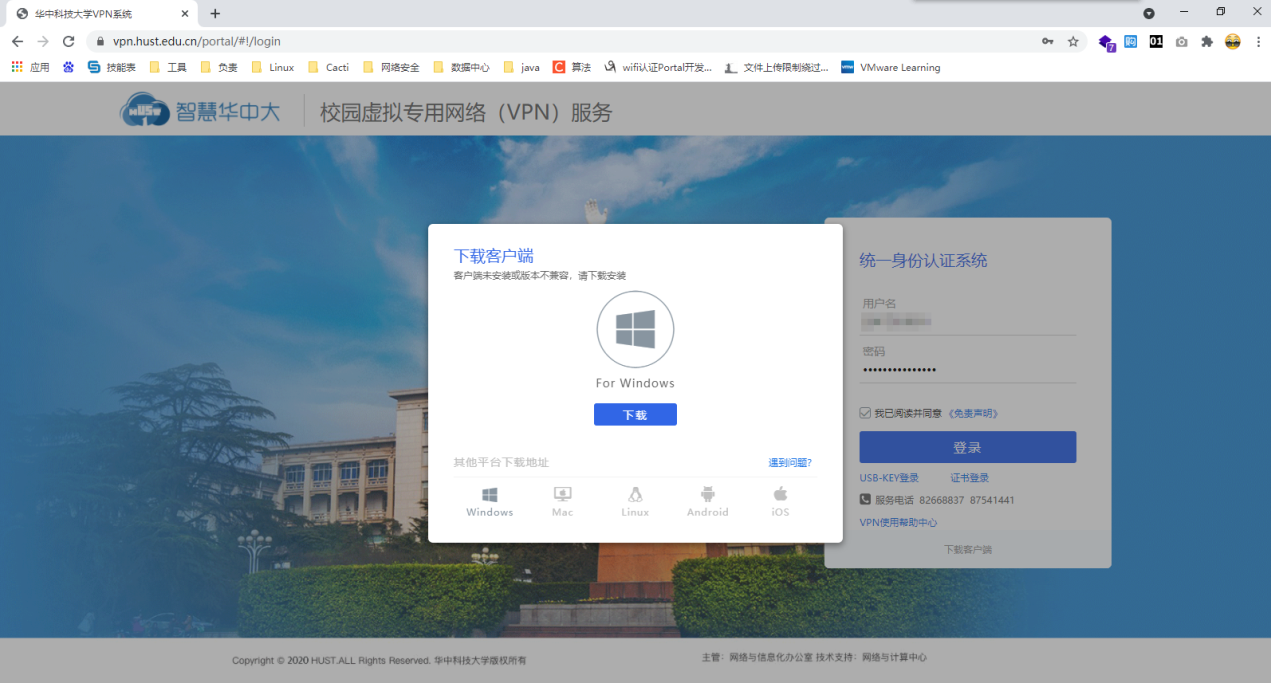
点击下载,得到安装程序。

第二步:安装
- 双击安装程序,弹出安装向导;
- 按提示点「下一步」完成安装——一般不需要改动默认选项;
- 安装过程中会更新一些系统组件,属于正常现象,等待即可;
- 完成后桌面上会出现客户端图标。

第三步:确认虚拟网卡
安装完成后,系统里会多出一块 Sangfor SSL VPN 虚拟网卡(在网络连接/适配器列表里能看到)。它是 TCP 类资源建立隧道的基础。如果日后遇到「登录成功但拿不到虚拟 IP」,第一件事就是回来看这块网卡是不是被禁用了——详见拿不到虚拟 IP 的排查。
安装注意事项
- 以管理员身份运行安装:虚拟网卡和系统组件需要管理员权限,权限不足会导致组件装不全;
- 不要用兼容模式运行客户端:实测是「登录成功却访问不了资源」的高发原因,详见登录成功但访问不了资源;
- 装不上、报「不是有效的 32 位应用程序」之类的错,见安装环节常见报错。
装完就可以去第一次登录完整流程了。