登录后看到的资源中心:界面布局与列表模式切换
登录成功的落点就是资源中心——它相当于一张「你的内网通行范围」清单。看懂这页,后面的使用就顺了。
资源页里有什么
- 授权资源列表:管理员在网关侧授权给你的所有入口,可能是 Web 系统、TCP 应用、远程应用,也可能混合出现;
- 我的收藏:你收藏过的资源快捷入口(收藏方法见收藏常用资源);
- 文件管理入口(移动端):进入云端个人目录与公共目录,见文件管理。
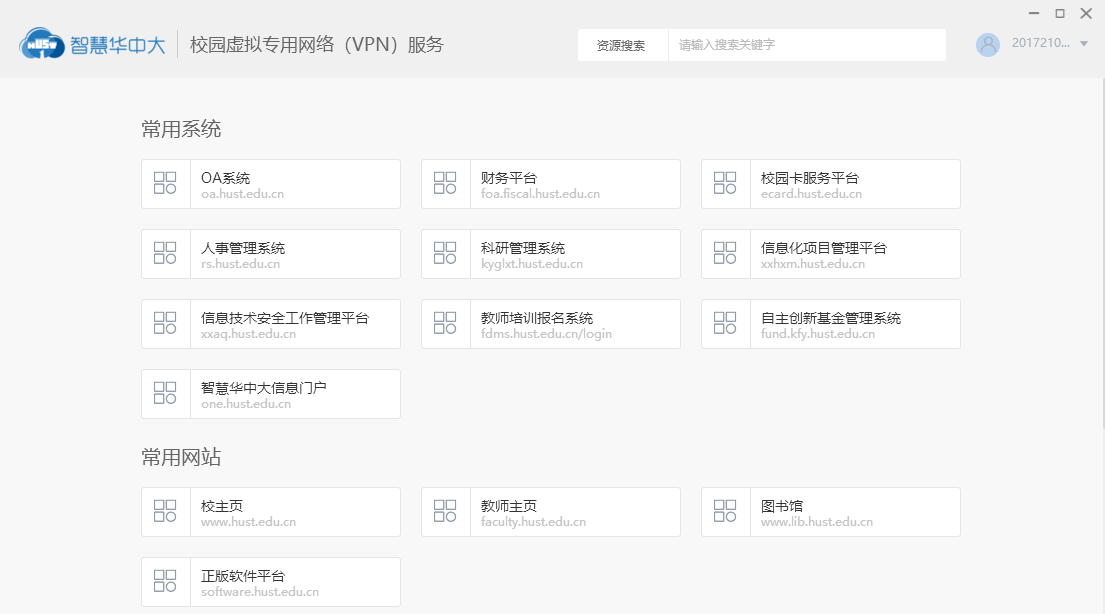
列表模式与图标模式
资源多的时候,切换显示模式能明显改善查找效率:点击左上角的图标,可在列表模式和图标模式之间切换——两种模式承载的内容一样,只是排列方式不同。
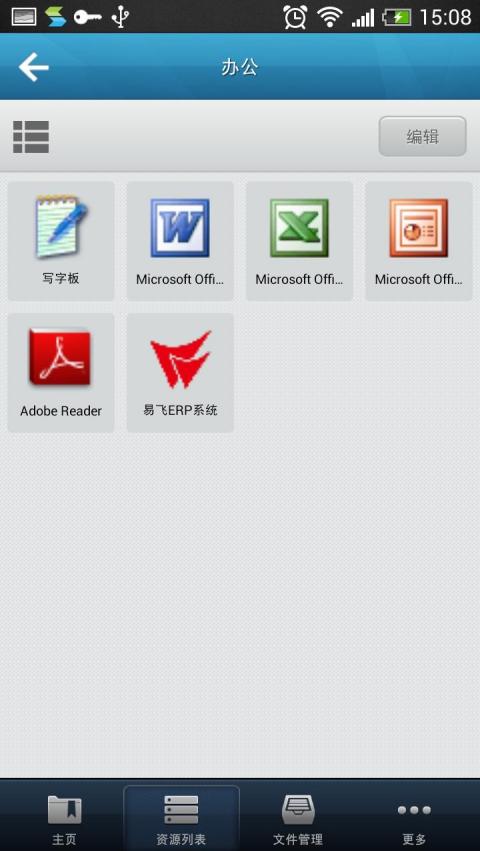
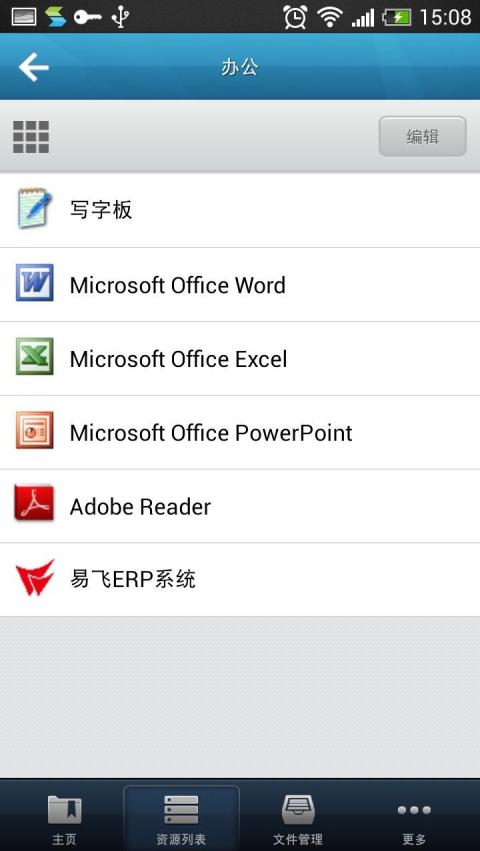
上面两张是移动端界面,桌面端同样提供显示模式切换,布局略有不同。
桌面端与移动端的对应关系
| 界面元素 | 桌面端 | 移动端 |
|---|---|---|
| 资源列表 | 登录后主窗口 | 登录后主页面 |
| 显示模式切换 | 左上角图标切换 | 同样支持列表/图标模式 |
| 收藏入口 | 资源编辑中收藏 | 同(编辑 → 收藏 → 完成) |
| 文件管理 | 视版本而定 | 独立页面(个人目录/公共目录) |
资源列表是空的或比同事少
这不叫故障——资源按账号授权,不同身份看到的清单本来就不一样:
- 高校里学生和教师授权的资源范围不同,绑定「特殊资源」的还能多看到指定服务器;
- 企业里按部门/角色授权;
- 认为缺了该有的资源,找管理员核对授权,而不是怀疑客户端坏了。
确认了自己有哪类资源,对应读:Web 资源访问、TCP 资源与虚拟 IP、远程应用使用。