手机分享上传:系统分享面板直达云端目录
「分享上传」是移动端最顺手的一条通道:不用先打开客户端找文件,在任何 App 里调出系统分享面板,把内容直接推进云端目录。
操作流程
- 在相册、文件管理器或任意 App 里,选中照片/文件;
- 点系统分享按钮;
- 在分享目标里选择这款客户端;
- 客户端会让你选择上传到远程存储服务器的指定目录——选好目标目录确认;
- 上传完成,文件出现在你的云端目录里。
传上去之后能干什么
- 在文件管理的个人目录里看到它;
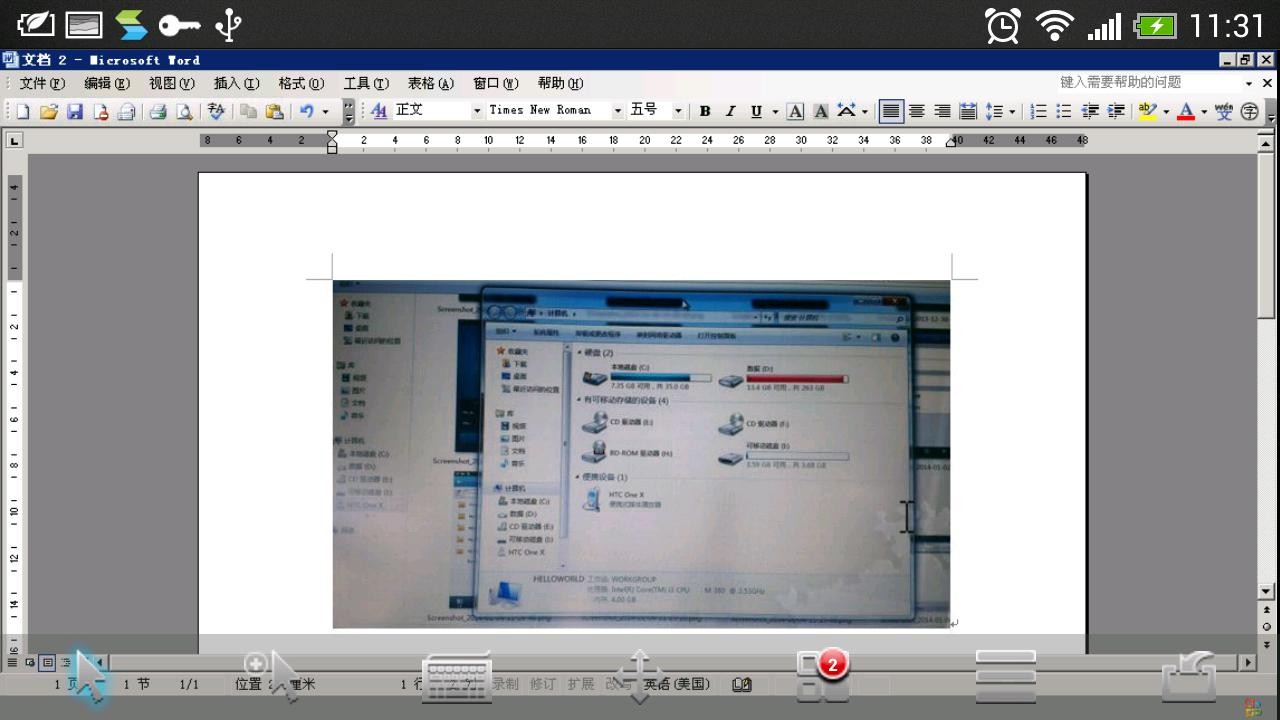
- 用「远程打开」让服务器上的程序(Word、ERP)直接处理它;
- 典型场景:拍一张纸质单据 → 分享上传 → 在远程应用里把照片插入流程文档——官方文档演示的正是这条链路。
与「拍照上传」的分工
两条路殊途同归,区别是起点:
| 起点 | 路径 | 适合 |
|---|---|---|
| 相册里的现成照片/文件 | 系统分享 → 客户端 → 选目录 | 内容已经存在手机里 |
| 现场拍摄 | 远程应用里调摄像头拍 → 选尺寸上传 | 拍完直接进文档 |
注意事项
- 上传走的是 VPN 隧道,需要客户端处于登录状态;掉线时分享会失败,重连后再试;
- 选择上传目录时看仔细——个人目录和公共目录一步选错,文件就到了别人也看得到的地方(公共目录按单位权限设计,删除需谨慎)。
移动端功能到此齐了。桌面端用户建议看一眼:托盘图标与断开重连。