第一次登录完整流程:Windows 端从启动到进入资源中心
前置条件核对:客户端已安装(Windows 安装)、服务器地址在手(地址怎么填)、账号可用(账号来源)。满足后跟着走。
Windows 端完整流程
第一步:启动客户端。 双击桌面图标。
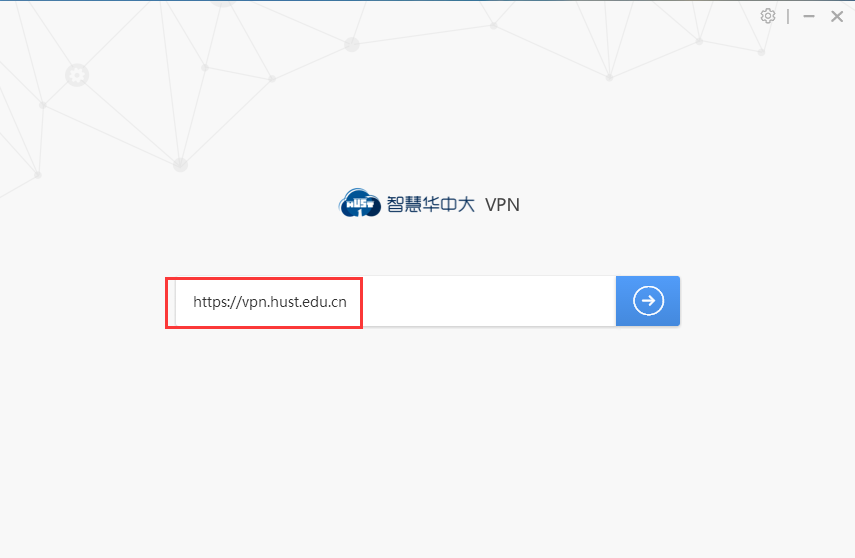
第二步:填服务器地址。 在地址栏输入单位 VPN 地址(注意是 https:// 开头),点击地址框右侧的连接按钮。
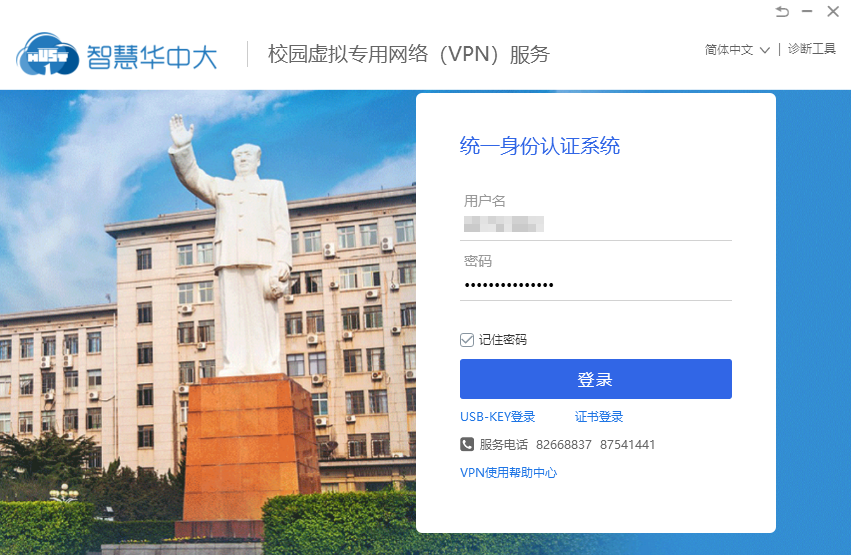
第三步:输入账号密码。 在登录框填入单位账号(统一身份认证或专用账号),点「登录」。若单位启用了证书认证,切换到对应页签登录。
第四步:通过二次认证(如有)。 单位开了短信 / 企业微信验证码 / 动态口令的,输入收到的验证码完成登录。
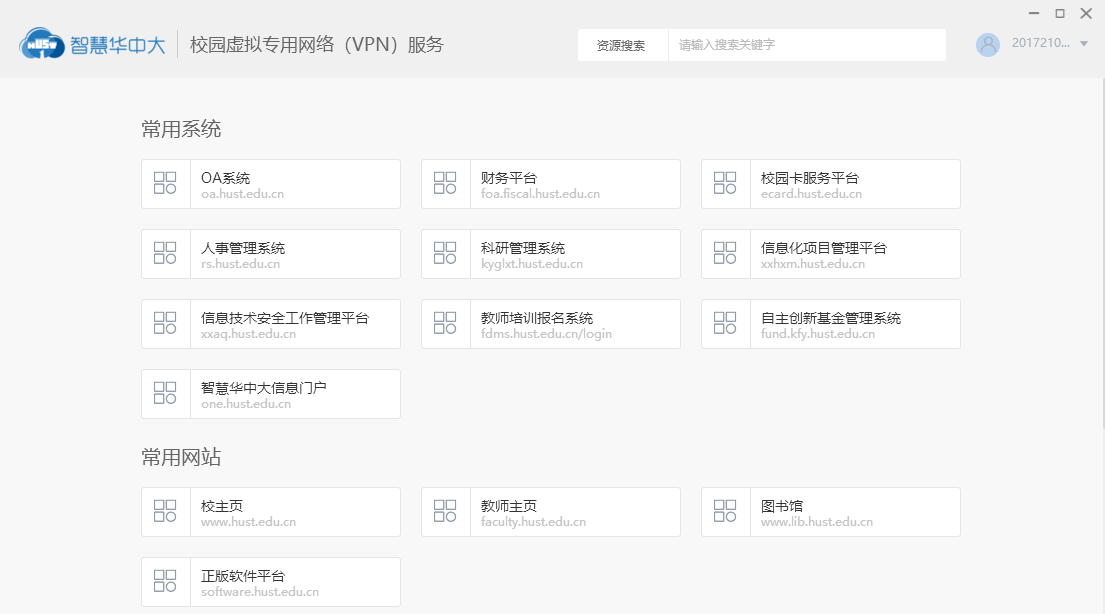
第五步:进入资源中心。 登录成功后进入资源页面,这里列出管理员授权给你的全部系统入口,点击即可访问。
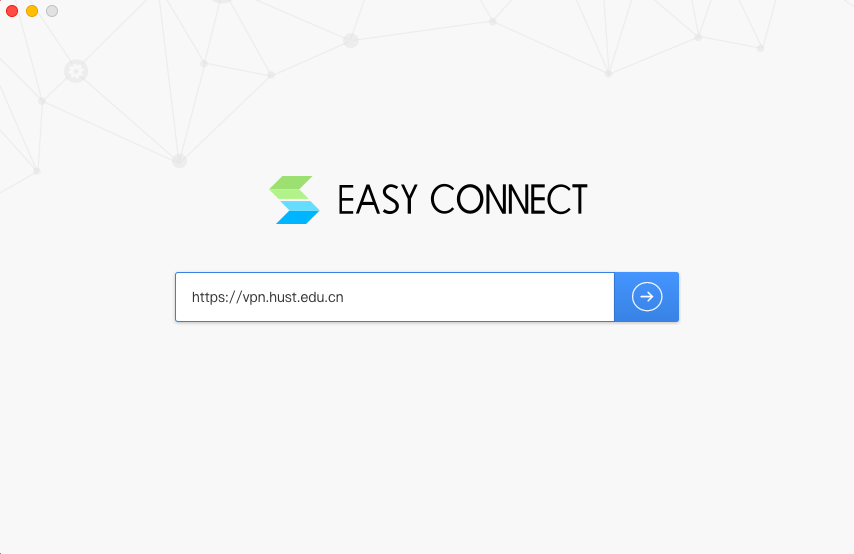
Mac 端的差异点
流程与 Windows 一致(填地址 → 认证 → 资源页),额外注意两处:
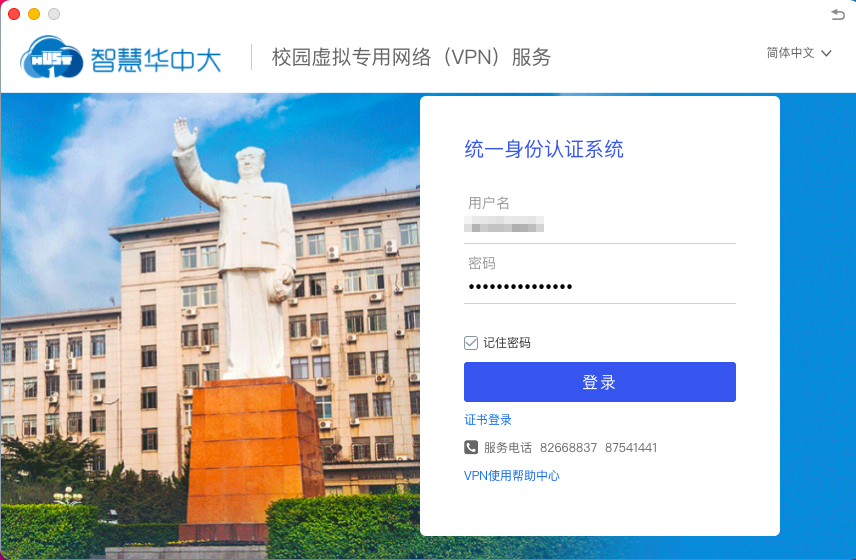
- 首次建立隧道时系统弹「添加 VPN 配置」,必须点允许;
- 登录后访问不了资源,Mac 上高发原因是系统防火墙,见Mac 防火墙排查。
移动端的差异点
手机端第一次登录会多一个系统级授权弹窗(创建 VPN 连接 / 添加 VPN 配置),这是移动端最重要的第一次操作,单独成篇:手机端首次登录的授权。
登录成功的标志
- 桌面端:进入资源页面(如上图);
- 移动端:进入资源列表,且若授权了 TCP 资源,状态栏出现 VPN 锁状图标;
- 浏览器能打开原本打不开的内网系统。
登录成功后去哪:登录后看到的资源中心。哪一步卡住了:去排障总路线按链路定位。